Круговые диаграммы и как их строить
В прошлом уроке мы научились работать с транспортиром. Мы выяснили, что градусная мера развёрнутого угла равняется $180°$, это также градусная мера полуокружности. А следовательно, градусная мера самой окружности в два раза больше: $180°\cdot2=360°$
В этом уроке мы познакомимся с круговыми диаграммами.
[expert_bq id=»1570″]В отличие от графика, в котором значения соединены в одну линию, на гистограмме каждое значение обозначается прямоугольником. Если же вы хотите что-то уточнить, обращайтесь ко мне![/expert_bq] Теперь на вкладке «Макет» в группе «Оси» выберите «Оси» — «Основная вертикальная ось» — «Дополнительные параметры основной вертикальной оси».Круговая диаграмма — это схема с секторами, которая помогает наглядно показать какое-либо соотношение.
Как сделать диаграмму в Excel
$12\cdot18°=216°$ — такое количество градусов в диаграмме занимают дети из класса 5 «А», написавшие контрольную на пятёрки.
$4\cdot18°=72°$ — написали на четвёрки;
$3\cdot18°=54°$ — написали на тройки;
200\cdot18°=18°$ — написали на двойки.
Построение радиальной диаграммы в Excel
Для построения графика в исходной таблице не должно быть очень большого количества данных, так как чем их больше, тем сложнее их будет уместить.
Давайте для примера рассмотрим выручку компании по итогам года в разбивке по кварталам и перед нами стоит задача сравнить периоды друг с другом:
Идем по стандартной схеме построения любого графика, выделим диапазон $A$1:$E$2 и построим кольцевую диаграмму, в панели вкладок выбираем Вставка -> Диаграммы -> Круговая -> Кольцевая:
Получили вот такой своеобразный бублик. Давайте сразу поменяем строки и столбцы местами, чтобы каждое значение из нашей таблицы откладывалось по новому ряду и, условно говоря, из одного кольца получить несколько, в данном случае 4, по числу кварталов в таблице:
На первый взгляд может показаться несколько сложно, но на самом деле мы сейчас на примере все подробно разберем.
Давайте введем параметр, отвечающий какой процент от величины круга занимает столбец с максимальным значением, установим его равным 75%.
Теперь перейдем к заданию дополнительного ряда, найдем максимальное значение в таблице (с помощью функции МАКС, в английской версии MAX) и с учетом заданного параметра пропишем каждое значение из дополнительного ряда как дополнение до максимума значения из основной таблицы:
Теперь расширяем диапазон построения гистограммы до $A$1:$E$3, чтобы на диаграмму добавился дополнительный ряд и в результате получаем:
Как мы видим картинка уже внешне стала напоминать желаемый вид. Также обратите внимание, что столбец с максимальным значением занимает ровно 3/4 круга, т.е 75%, именно эту величину мы и задавали в качестве параметра. Можете поиграться со значением и выбрать именно тот вариант который подойдет для вашей задачи.
Затем скроем ненужные на диаграмме столбцы вспомогательного ряда, по очереди выделим каждый из них на гистограмме и поставим прозрачную заливку, чтобы оранжевые столбцы пропали с графика:
Остались небольшие детали, нам нужно добавить подписи данных на диаграмму.
Однако если мы это сделаем стандартным способом (щелкаем правой кнопкой мыши по ряду и выбираем Добавить подпись данных), то подпись добавится в середину каждого из столбцов, что визуально выглядит не лучшим образом:
Поэтому предложу немного схитрить и добавить слева от начала каждого столбца текстовое поле, где мы пропишем числовое значение соответствующее каждому столбцу.
При этом чтобы каждый раз не менять руками значения пропишем в текстовом поле формулу в виде ссылки на значение из таблицы:
Теперь покрасим столбцы в подходящие цвета и диаграмма будет полностью готова:
В итоге мы получили весьма интересный формат диаграммы, который может пригодиться и как отдельный тип графика, так и, к примеру, в составе дэшборда для отображения KPI.
Спасибо за внимание!
Если у вас есть какие-либо вопросы или мысли по теме — добро пожаловать в комментарии, не стесняйтесь спрашивать.
Полезно знать!
Для корректного отображения данных в секторной диаграмме, категорий с процентными данными должно быть не больше 7. Если их больше, то все сектора будут показаны размытыми.

Как создать диаграмму в Microsoft Excel: пошаговая инструкция — База Знаний Timeweb Community
Если вы уже выбрали тип будущей диаграммы, необходимо выбрать соответствующее название левой кнопкой мыши, после чего программа предложит определиться с подтипами – диаграмма в новых версиях может быть стандартной, линейчатой, объемной.
Настройка размера шрифтов диаграммы
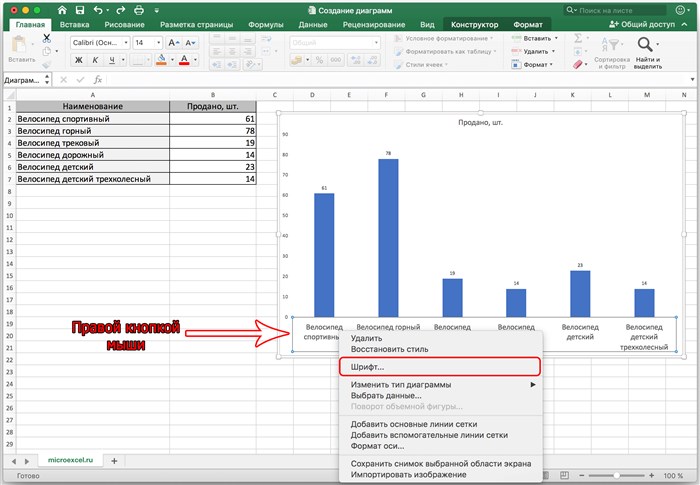
Если вам кажется, что размер шрифтов в диаграмме маловат, их можно настроить. Для этого правой кнопкой мыши щелкните, например, на подписи данных, выберите в раскрывшемся меню пункт “Шрифт…”.
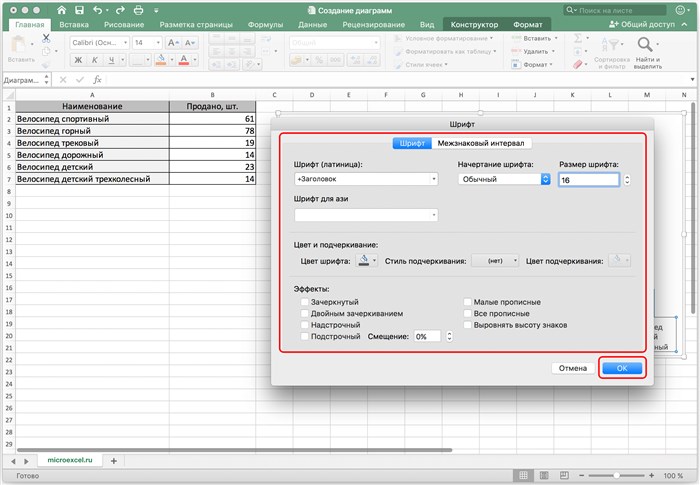
Здесь можно внести требуемые изменения и сохранить их, нажав кнопку “OK”.
Работа с диаграммами в MS Office Excel 2007/2010.
Как мы видим картинка уже внешне стала напоминать желаемый вид. Также обратите внимание, что столбец с максимальным значением занимает ровно 3/4 круга, т.е 75%, именно эту величину мы и задавали в качестве параметра. Можете поиграться со значением и выбрать именно тот вариант который подойдет для вашей задачи.
Работает с диаграммой в Excel
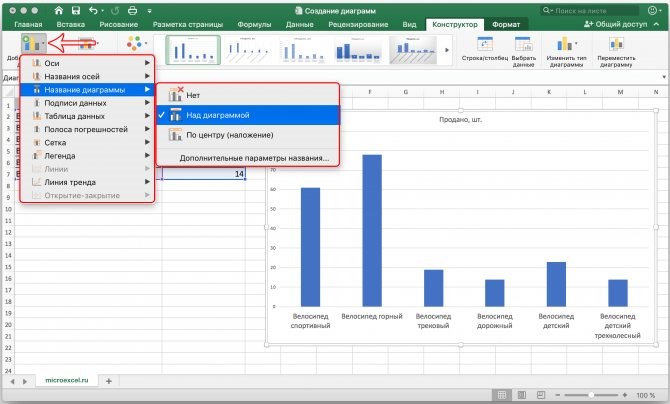
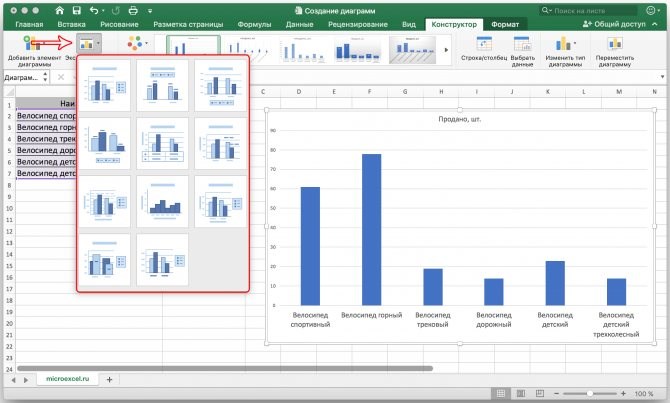
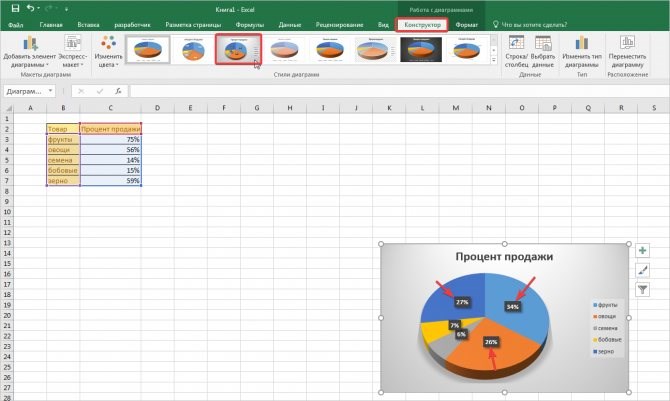
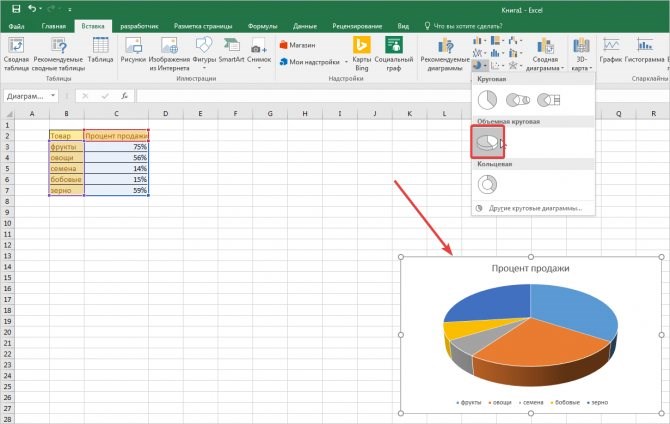
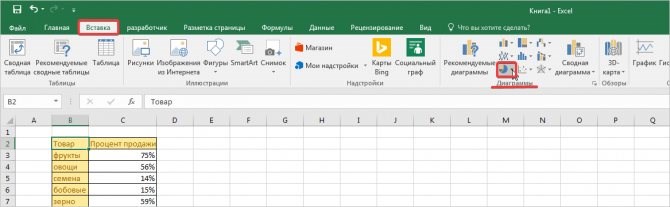
Создание круговой диаграммы в Excel 2010.
- Нажмите по строке выше и выполните вход в свой Google-аккаунт, чтобы начать работу с Таблицами. Если профиля у вас нет, потратьте пару минут своего времени на его создание, ознакомившись с инструкциями по ссылке ниже.
Гистограмма – это диаграмма, отражающая значения в виде прямоугольников. В отличие от графика, в котором значения соединены в одну линию, на гистограмме каждое значение обозначается прямоугольником. Также, как и в случае с графиками, возможно отображение нескольких рядов. Но обо всем по порядку.


