Как строить графики в Excel?
Для удобного и наглядного отображения числовых данных в программах MS Excel и Ooo Calc есть замечательный инструмент — «Мастер диаграмм». Работать с инструментом просто и, как говорится, интуитивно понятно. Пройдя несколько раз процедуру создания диаграмм.
. вы поймете и запомните навсегда, как строить графики в Excel. Поняв, как и что нужно делать в Excel, вы легко затем по аналогии сможете при желании сделать график или диаграмму в программе Calc — процедуры разнятся незначительно.
Типов диаграмм очень много — гистограмма, линейчатая, круговая, пузырьковая, сетчатая, биржевая… В MS Excel 2003 – 34 типа и у каждого типа еще по нескольку вариантов. Для решения различных задач визуализации отображения данных в одних случаях лучше может подходить один тип диаграммы, а в других — иной тип. Необходимо делать выбор…
Главная задача графика или диаграммы – понятно и наглядно для широкой аудитории с различной подготовкой и разным восприятием информации донести суть представляемых данных и тенденции их изменения в зависимости от какого-либо параметра.
Так получилось, что за почти 13 лет работы с Excel в 95% случаев я использовал и использую только один тип диаграмм – точечная (в Ooo Calc – Диаграмма XY). Я строю графики в Excel! Почему?
Во-первых, точечная диаграмма легко воспринимается всеми, так как представляет собой график плоской функции одной переменной, с которыми все мы, обучаясь в средней школе, сталкивались. Поэтому графики являются понятным «языком общения» для юриста, инженера, банкира, экономиста, дизайнера — то есть и для технаря и для гуманитария.
Во-вторых, она позволяет наглядно разместить на одной картинке несколько графиков зависимостей различных данных от одного или нескольких параметров.
В-третьих, точечная диаграмма предоставляет широкие возможности анализа числовых данных. Можно построить линии тренда, подобрать уравнение, оценить точность подобранного уравнения, показать планки погрешностей.
В-четвертых, этот тип диаграммы имеет очень, на мой взгляд, удобные и широкие возможности форматирования. Можно раскрасить фон и линии во все цвета радуги, расположить уравнения и значения прямо на поле графика, придать различную толщину линиям, установить разноцветные маркеры разных видов и размеров.

Как построить график в Excel по данным таблицы — ЭКСЕЛЬ ХАК
Как найти точки пересечения графиков в Excel? Например, есть графики, отображающие несколько показателей. Далеко не всегда они будут пересекаться непосредственно на поле диаграммы. Но пользователю нужно показать те значения, в которых линии рассматриваемых явлений пересекаются. Рассмотрим на примере.
Видеоурок
Представим, что у нас есть таблица с ежемесячными данными среднего курса Доллара в течении года:
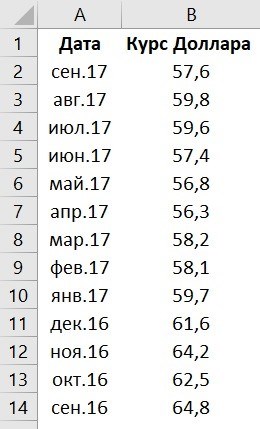
На основе этих данных нам нужно нарисовать график. Для этого нам потребуется:
Строим графики и диаграммы в Excel как Про.
По условию задачи показатель В имеет постоянную величину на протяжении всех периодов. Это некий норматив. Показатель А зависит от показателя С. Он то выше, то ниже норматива. Строим графики (точечную диаграмму с прямыми отрезками и маркерами).
Построение диаграммы Ганта
Диаграмма Ганта чаще всего используется для визуализации сроков выполнения каких-либо задач. Простого и удобного инструмента для ее создания в Microsoft Excel не предусмотрено, однако ее можно построить вручную по следующему алгоритму:
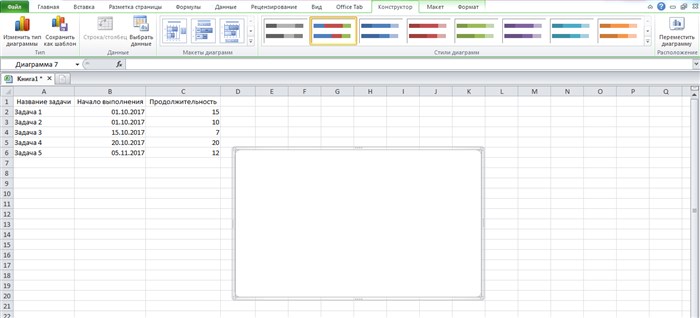
1. Создайте таблицу с названиями задач, датами начала их выполнения и количеством дней, отведенных на выполнение каждой задачи.
Фотография Таблица с задачами в Excel
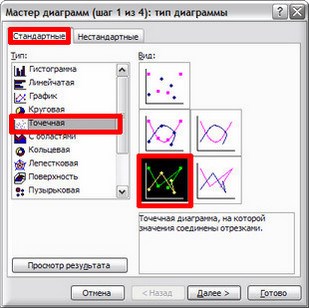
2. В пункте основного меню «Вставка» кликните по кнопке «Линейчатая» в разделе «Диаграммы» и выберите вариант «Линейчатая с накоплением» в выпадающем списке. У вас появится пустая диаграмма.
Фотография Пустая диаграмма в Excel
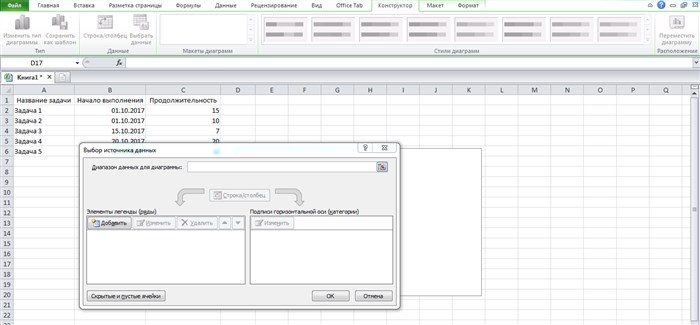
3. Нажмите правой кнопкой мыши по пока что пустой диаграмме и выберите пункт меню «Выбрать данные…». В открывшемся окне нажмите на кнопку «Добавить» в разделе «Элементы легенды (ряды)».
Фотография Выбор источника данных для диаграммы в Excel

Фотография Изменение ряда в Excel
5. Аналогичным образом (повторив шаги 3 и 4) внесите в диаграмму сведения из столбца с количеством дней, необходимых для выполнения каждой задачи.
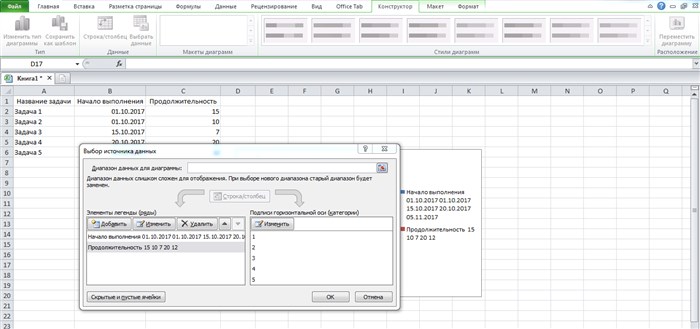
Фотография Снова выбираем источники данных
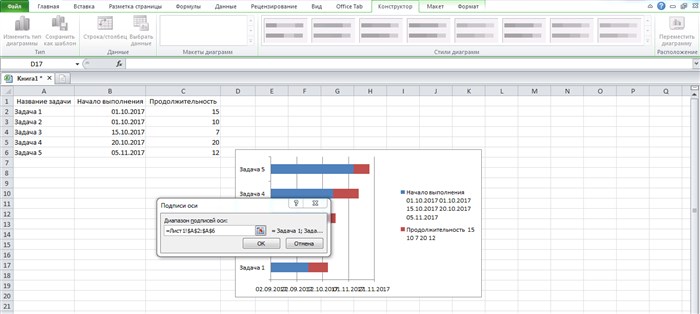
Фотография Выделяем все названия задач из первой оси
7. Удалите из диаграммы легенду (в нашем случае в нее входят разделы «Начало выполнения» и «Продолжительность»), занимающую лишнее место.
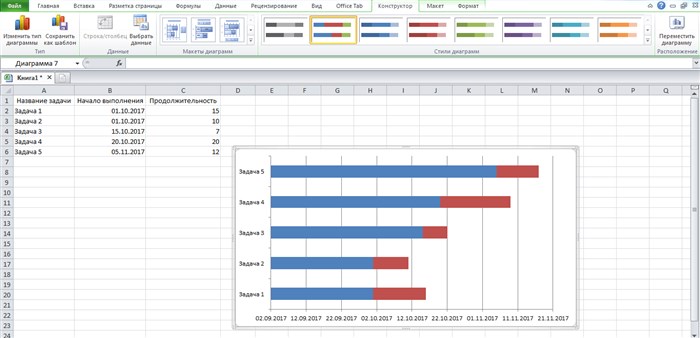
Фотография Диаграмма без легенды
8. Кликните на любой из синих фрагментов диаграммы, выберите пункт «Формат ряда данных…» и уберите заливку и границы в соответствующих разделов («Нет заливки» в разделе «Заливка» и «Нет линий» в разделе «Цвет границы»).
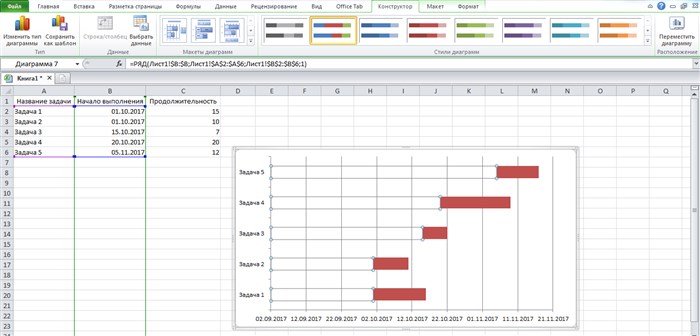
Фотография Убираем заливку синих фрагментов таблицы
9. Кликните правой кнопкой мыши на поле, в котором отображаются названия задач, и выберите раздел «Формат оси…». В открывшемся окне кликните на «Обратный порядок категорий», чтобы задачи отображались в том порядке, в котором были записаны вами в таблицу.

Фотография Выбираем обратный порядок категорий
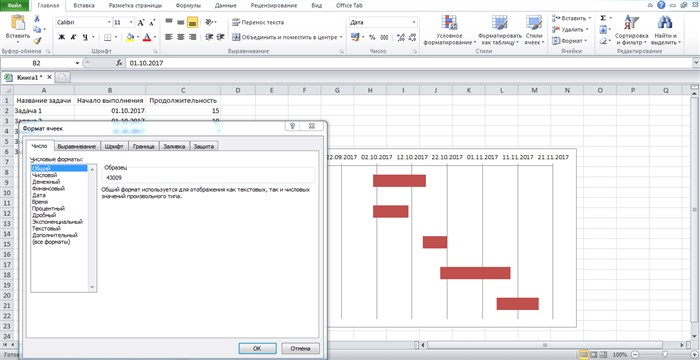
Фотография Выбираем формат ячеек
Фотография Параметры оси Фотография Готовая диаграмма Ганта
[expert_bq id=»1570″]Чтобы заставить сводную вычислять не сумму или количество , а минимум щелкните правой кнопкой мыши по любому числу и выберите в контекстном меню команду Итоги по Минимум. Если же вы хотите что-то уточнить, обращайтесь ко мне![/expert_bq] График – это самая простая и широко известная разновидность диаграммы, предполагающая отображение развития, изменения каких-либо показателей в виде кривых линий. В Microsoft Excel классический график строится очень быстро.Функция МИН в Microsoft Excel: находим минимальное значение
Главная задача графика или диаграммы – понятно и наглядно для широкой аудитории с различной подготовкой и разным восприятием информации донести суть представляемых данных и тенденции их изменения в зависимости от какого-либо параметра.


