Функции дата и время Excel
В данной статье будут рассмотрены функции для обработки значений, представляющие дату и время:
Возвращает значение времени, составленное из отдельных частей, заданных числами.
Синтаксис: =ВРЕМЯ(часы; минуты; секунды), где
- Часы – обязательный аргумент. Число либо ссылка на ячейку, содержащую числовое значение от 1 до 24.
- Минуты – обязательный аргумент. Число либо ссылка на ячейку, содержащую числовое значение от 1 до 60.
- Секунды – аналогично минутам.
Функция ВРЕМЯ не может возвращать значение от 24 и выше, т.е. если для аргумента «Часы» задать число 25, то результатом будет 1 час.
Пример использования:
На изображении приведены несколько вариантов использования данной функции. Видно, если показатель секунд превышает значение 60, то его часть перекидывается на минуты. То же самое произойдет, если будет превышен показатель для минут. Если превышен показатель для аргумента, принимающего часы, то он просто будет отображать время на 24 часа меньше заданного.

Как автоматически добавить дату в Excel — Autotak
- начальная_дата и конечная_дата – обязательные аргументы. Значение даты либо ссылка на ячейку, содержащую такое значение.
- праздники – необязательный аргумент. Дата, диапазон ячеек с датами либо массив дат, которые необходимо исключить из рабочих дней.
Вставка текущей даты или времени в MS Excel может потребоваться в различных ситуациях: нужно рассчитать количество дней между данным значением и другим днем, поставить, когда был создан или отредактирован документ, или, например, чтобы они проставлялись автоматически при печати.
Создать календарь раскрывающегося списка в Excel
Для создания раскрывающийся календарь в Excel, сделайте следующее.
Примечание : этот метод работает с Microsoft Excel 2007 и 32-разрядными версиями Excel 2016, 2013 и 2010 .
1. Во-первых, если вы не видите вкладку Разработчик на ленте, вам необходимо отобразить ее следующим образом.
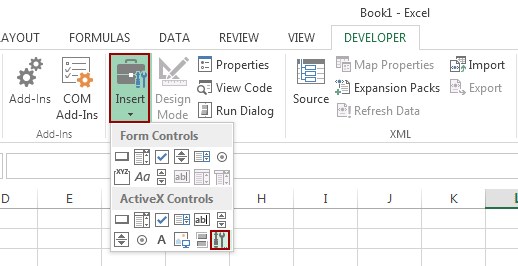
2. Затем нажмите Разработчик > Вставить > Дополнительные элементы управления . См. Снимок экрана:
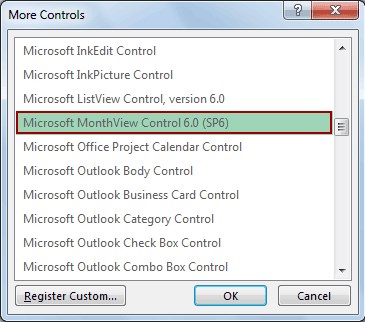
4. Затем нарисуйте раскрывающийся список на листе, где вы хотите, чтобы он отображался, и измените размер поля, перетащив его угол.
5. Щелкните раскрывающийся список правой кнопкой мыши и выберите в списке Свойства . В диалоговом окне Свойства введите определенную ячейку в поле LinkedCell , а затем закройте диалоговое окно. См. Снимок экрана:

Примечание : если вы введете ячейку B3 в поле LinkedCell , при выборе даты в раскрывающемся календаре дата будет связана и отображаться в ячейке B3.
6. После закрытия диалогового окна Свойства и кнопки OK появится диалоговое окно ошибки.
6. Теперь вам нужно отключить режим дизайна на этом листе, нажав Разработчик > Режим дизайна .
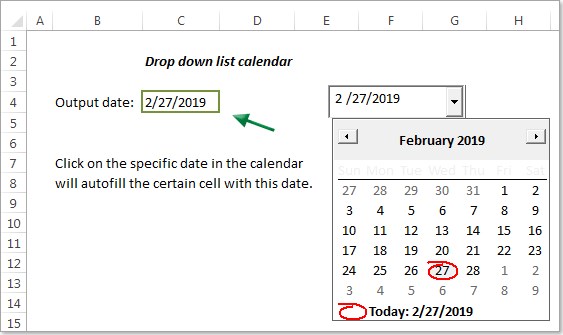
7. Нажмите кнопку со стрелкой, чтобы отобразить раскрывающийся календарь. При выборе даты в календаре она будет автоматически заполнена в указанной выше ячейке.
Синтаксис: =СЕКУНДЫ(время), где «время» является обязательным аргументом и принимает числовое значение времени, даты либо ссылку на такое значение.
Как добавить или вычесть дату и время в Microsoft Excel? My Road
Для быстрой вставки даты в пустые ячейки, здесь представлена утилита Insert Date из Kutools for Excel . С помощью этой утилиты вы можете легко выбрать дату в определенном формате из календаря и вставить в выбранную ячейку двойным щелчком. См. Демо ниже:
Загрузите и попробуйте прямо сейчас! (30-дневная бесплатная пробная версия)
Создайте свой собственный формат Excel с датой
Если вы не можете найти нужный формат, выберите « Пользовательский» в поле «Категория», чтобы отформатировать дату так, как вы хотите. Ниже приведены некоторые сокращения, которые вам понадобятся для создания индивидуального формата даты .
На вкладке «Число» в диалоговом окне «Формат ячеек» выберите « Пользовательский» . Как и в категории «Дата», есть несколько вариантов форматирования.
Выбрав формат, нажмите кнопку «ОК», чтобы изменить формат даты для выбранной ячейки в электронной таблице Excel.
[expert_bq id=»1570″]Чтобы обновить эти ячейки без повторного открытия рабочего листа, просто отредактируйте любую ячейку, и значения будут обновлены. Если же вы хотите что-то уточнить, обращайтесь ко мне![/expert_bq] Обратите внимание, что в зависимости от региональных настроек в вашей операционной системе первая цифра может обозначать либо месяц, либо день. Это относится и ко второй цифре. Если вы введете 01.07.19 и ваши настройки, например, установлены для одной из европейских стран, Excel воспримет эту дату как 7 января 2019 года.
Как в Excel вставить текущую дату и время
- Заменить все : который заменит все первые записи поля и заменит их на ваш выбор из поля Заменить на .
- Заменить : Заменяет только первый экземпляр.
- Найти все : только поиск всех исходных записей в поле « Найти» .
- Find Next : только находит следующий экземпляр из вашей записи в поле Find what .
Чтобы просто отключить автоматический пересчет нужно на вкладке ФОРМУЛЫ ленты Excel в параметрах вычислений (иконка в виде калькулятора) выбрать пункт ВРУЧНУЮ. Но это не решит проблему фиксации времени изменения ячейки, т.к. при пересчете отобразится текущее время.
Добавление текущей даты и времени
Чтобы быстро добавить текущую дату и время в Excel, вам не нужно тратить время на их ввод. Вместо этого вы можете использовать сочетания клавиш, чтобы сделать всю работу за вас:
Таким образом, вы сохраните дату и время такими же, как при первой установке. Как отметка времени, они не изменятся после того, как вы пересчитаете свои ячейки или когда вы откроете лист в другой раз.
Если вам нужно, чтобы дата и время менялись каждый раз, когда вы открываете документ, Excel решает эту проблему с помощью следующих функций:
Чтобы обновить эти ячейки без повторного открытия рабочего листа, просто отредактируйте любую ячейку, и значения будут обновлены.
Синтаксис: =МИНУТЫ(время), где «время» является обязательным аргументом и принимает числовое значение времени, даты либо ссылку на такое значение.
Как использовать функцию DATE (ДАТА) в Excel — ЭКСЕЛЬ ХАК
В Microsoft Excel есть следующие функции даты — СЕГОДНЯ (), ГОД (), МЕСЯЦ (), ДЕНЬ () и ДЕНЬ НЕДЕЛИ (). Пример использования показан ниже. Введите функцию = СЕГОДНЯ () и нажмите клавишу ввода в ячейке C4. Вы можете использовать все остальные функции со ссылкой на ячейку C4.


