Как в Экселе сделать число с запятой?
В Панели управления переходим в раздел «Часы, язык и регион» . Переходим в подраздел «Язык и региональные стандарты» . В открывшемся окне во вкладке «Форматы» жмем на кнопку «Дополнительные настройки» . В поле «Разделитель целой и дробной части» меняем запятую на точку.
Как округлить до целого числа в Excel? Чтобы округлить до целого в большую сторону используем функцию «ОКРУГЛВВЕРХ». Чтобы округлить до целого в меньшую сторону используем функцию «ОКРУГЛВНИЗ». Функция «ОКРУГЛ» и формата ячеек так же позволяют округлить до целого числа, установив количество разрядов – «0» (см.
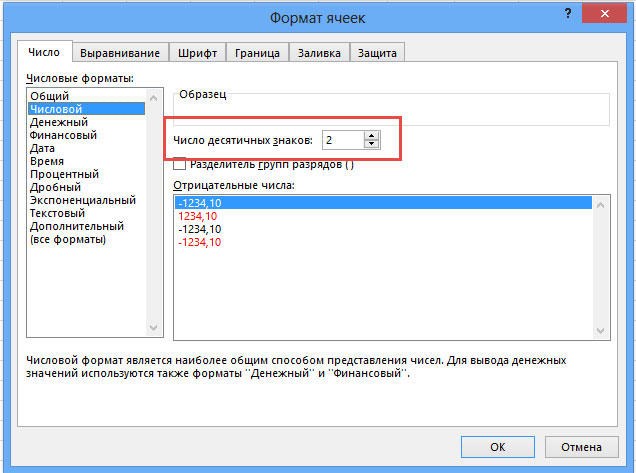
[expert_bq id=»1570″]Если требуется округлить число в меньшую либо в большую сторону без учёта того, к какой стороне ближе , то воспользуйтесь функциями ОКРУГЛВНИЗ и ОКРУГЛВВЕРХ. Если же вы хотите что-то уточнить, обращайтесь ко мне![/expert_bq] Для начала отметим, что функция «Формат числа» применяется в случаях, когда вид числа необходимо сделать более удобным для чтения. Кликните правой кнопкой мыши и выберите в списке пункт «Формат ячеек». На вкладке «Числовой» установите количество видимых знаков в соответствующем поле.Эксель округляет большие числа как убрать –
- Выделите ячейки, содержащие нулевые значения (0), которые требуется скрыть.
- Вы можете нажать клавиши CTRL+1 или на вкладке Главная щелкнуть Формат > Формат ячеек.
- Щелкните Число > Все форматы.
- В поле Тип введите выражение 0;-0;;@ и нажмите кнопку ОК.
Но в Excel реализована отдельная функция, позволяющая выполнять настоящее округление по математическим правилам. Для этого вам понадобится поработать с полем для формул. Например, вам нужно округлить значение, содержащееся в ячейке с адресом A2 так, чтобы после запятой остался только один знак. В таком случае функция будет иметь такой вид (без кавычек): «=ОКРУГЛ(A2;1)».
Дополнительные сведения
Вы всегда можете задать вопрос специалисту Excel Tech Community, попросить помощи в сообществе Answers community, а также предложить новую функцию или улучшение на веб-сайте Excel User Voice.
Примечание: Эта страница переведена автоматически, поэтому ее текст может содержать неточности и грамматические ошибки. Для нас важно, чтобы эта статья была вам полезна. Была ли информация полезной? Для удобства также приводим ссылку на оригинал (на английском языке).
Как в Excel удалить текст до определенного символа! SEMTools для Excel
Теперь щелкаем по значку фильтра для поля Количество и в выпадающем списке снимаем галочку напротив значений 0 или (пусто), тем самым исключив эти значения из отображения:
Способ 1. Иконки на ленте
Проще и быстрее всего округлять в Excel, пользуясь специально предназначенными для этого иконками. Они находятся в разделе чисел и выглядят как три ноля с точками и стрелкой, направленной в соответствии со стороной, в которую нужно изменить разрядность.
Влево — число разрядов будет увеличено, и, например, 3,777 превратится в 3,7770. Стрелка вправо при нажатии уберет 1 разряд — и вместо 3,777 в ячейке останется округленное значение 3,78.

Стоит отметить, что при расчетах для программы не будет иметь значения, сколько разрядов отображается в ячейке. Эксель посчитает все с точностью до 15-й цифры. И при умножении округленного числа 2,777, например, на 2, результатом станет не 7,56, а 7,5554.

Как удалить текст до или после определенного символа из ячеек в Excel?
- Перейти к первому пункту верхнего меню — «Файл».
- Выбрать расположенный в самом низу раздел параметров.
- В появившемся на экране окне перейти к подразделу «Дополнительно» и найти здесь блок с названием «При пересчете этой книги».
- Поставить галочку напротив второго пункта, выбрав «указанную точность», после чего на экране появится сообщение, подтверждающее операцию.
- Нажать «ОК».
Выбрав правильный формат, следует указать в правой части окна, сколько десятичных знаков будет показываться. Так, выбрав 0, можно получить из 3,777 целое число 4, а указав 2 — 3,78. Правда, при вычислениях, опять же, будет применяться настоящее значение, а не то, которое увидит на экране пользователь.
Удалить текст до или после n-го символа вхождения по формуле
Приведенные ниже формулы могут помочь удалить все до или после n-го символа вхождения из ячеек в Excel..
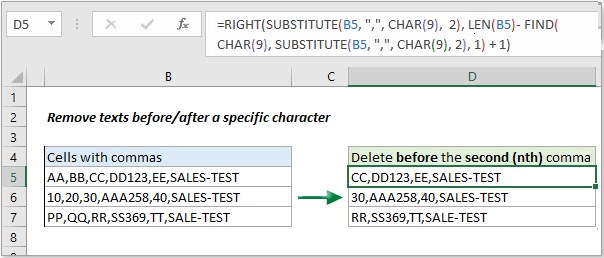
Чтобы удалить все символы до n-го вхождения из ячеек , вам необходимо:
Выберите пустую ячейку для вывода результата, скопируйте в нее приведенную ниже формулу и нажмите клавишу Enter . Затем перетащите маркер заполнения , чтобы применить формулу к другим ячейкам. См. Снимок экрана:
Формула: Удалить все до второй запятой вхождения
= ВПРАВО (ПОДСТАВИТЬ (B5, «,», СИМВОЛ (9), 2), LEN (B5) — НАЙТИ (СИМВОЛ (9), ПОДСТАВИТЬ (B5, «,», СИМВОЛ (9), 2), 1) + 1 )
1. В формулах числа B5 , «, » и 2 означают, что все содержимое после второй запятой будет удален из ячейки B5.
2. Вы можете изменить число «, » и 2 на любой символ и номер позиции вхождения по своему усмотрению.
Чтобы удалить все после n-й символ вхождения из ячеек , вам необходимо:
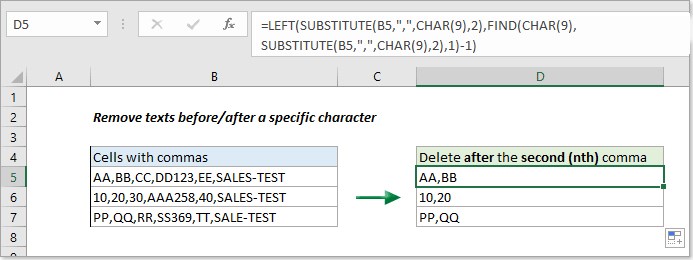
Выбрать пустую ячейку для вывода результата, скопировать в нее приведенную ниже формулу и нажать Enter ключ. Затем перетащите маркер заполнения , чтобы применить формулу к другим ячейкам. См. Снимок экрана:
Формула: Удалить все после второй запятой вхождения
= ВЛЕВО (ПОДСТАВИТЬ (B5, «,», СИМВОЛ (9), 2), НАЙТИ (СИМВОЛ (9), ПОДСТАВИТЬ (B5, «,», СИМВОЛ (9), 2), 1) -1)
1. В формулах числа B5 , «, » и 2 означают, что все содержимое после второй запятой будет удалено из ячейки A7.
2. Вы можете изменить число «, » и 2 на любой символ и номер позиции вхождения по своему усмотрению.
Округление чисел в Excel: стандартные методы и функции
На экране появится небольшое окно для ввода аргументов. В поле числа следует ввести или округляемую величину, или указать, в какой ячейке оно находится. После этого можно поставить то количество знаков после запятой, до которого округляется число. Ставить значение разрядности следует в поле разрядов.


