Практическая работа № 5
Рассчитать заработную плату за декабрь и построить диаграмму. Создать итоговую таблицу ведомости квартального начисления заработной платы, провести расчет промежуточных итогов по подразделениям.
- Запустить MS Excel и открыть созданный в прошлой лабораторной работе файл Ведомость.xlsx
- Сохраните файл в своей папке под именем Зарплата.xlsx
- Скопируйте содержимое листа Зарплата ноябрь на новый лист электронной книги.
- Назовите скопированному листу Зарплата декабрь.
- Измените значение Премии на 46 %, Доплаты – на 8 %. Убедитесь, что программа произвела пересчет формул

- По данным таблицы Зарплата декабрь построить гистограмму доходов сотрудников.
- В качестве Подписей оси Х выберите фамилии сотрудников . Проведите форматирование диаграммы.
- Проведите сортировку по фамилиям в алфавитном порядке
- Скопируйте содержимое листа Зарплата октябр ь на новый лист.
- Переименовать скопированный лист в Итоги за квартал . Измените название таблицы на Ведомость начисления заработной платы за 4 квартал.
- Отредактируйте лист Итоги за квартал согласно образцу
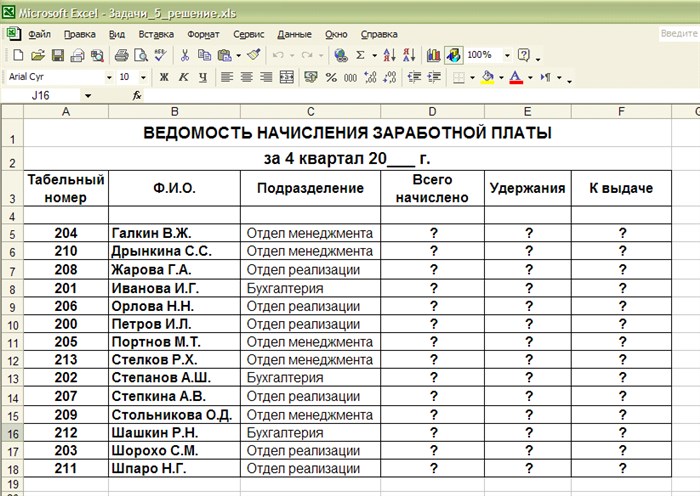
- Произведем расчет квартальных начислений, удержаний и суммы к выдаче как сумму начислений за каждый месяц (данные по месяцам располагаются на разных листах электронной книги, поэтому к адресу ячейки добавить адрес листа).
Чтобы вставить в формулу адрес или диапазон ячеек с другого листа, следует во время ввода формулы щелкнуть по закладке этого листа и выделить на нем нужные ячейки. Вставляемый адрес будет содержать название этого листа.
=’Зарплата октябрь ‘!E5+’Зарплата ноябрь’!F5+’Зарплата декабрь’!F5
- Аналогично произведите квартальный расчет Удержание и К выдаче.
- Выполните заполнение формул.
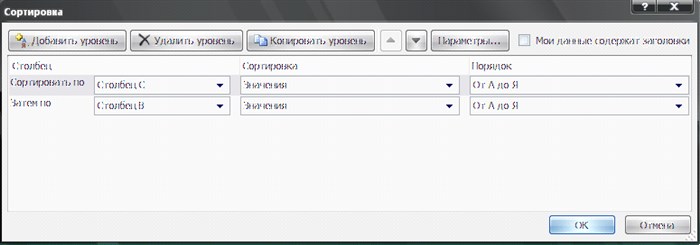
- Выполните сортировку по подразделениям, а внутри подразделении – по фамилиям. Для этого:
- Выделите диапазон А5:F18,
- На странице ленты Данные нажмите кнопку Сортировка
- Установите параметры сортировки как указано ниже
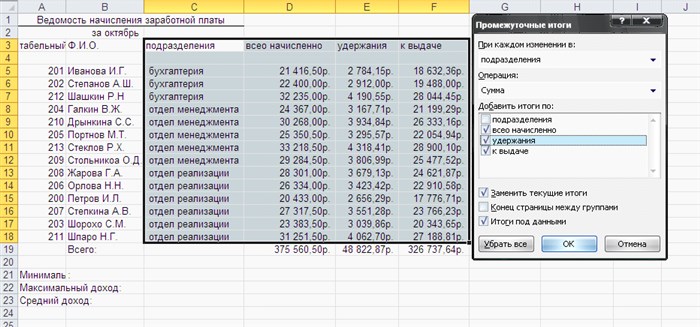
- Выделите диапазон C3:F18
- На странице ленты Данные нажмите кнопку Промежуточные итоги
- В открывшемся окне нажмите ОК
- В окне промежуточные итоги поставить флажки, как это показано на рисунке
- Изучите полученную структуру и формулы подведения промежуточных итогов
- Выделите несколько строк таблицы и просмотрите значения на строке состояния
- Выполните сворачивание и разворачивание структуру таблицы до разных уровней (кнопками «+» и «–»).
- Перейдите на страницу ленты Зарплата декабрь
- Выделите любую ячейку в столбце Удержание
- На странице ленты Формулы нажмите кнопки Влияющие ячейки (стрелки покажут какие формулы влияют на результат в активной ячейке)
- Нажмите кнопку Зависимые ячейки (стрели покажут значение каких ячеек зависит от активной)
- Самостоятельно определите Влияние и зависимость еще произвольных 3-х ячеек
- Сохраните файл Зарплата.xlsx
В отчете необходимо предоставить: в своей папке файл: Зарплата.xlsx (четыре рабочих листа)

Учет финансов в Эксель: как составить таблицу
- Обязательная регистрация. Этого никогда не понимал!
- Требование дать доступ к конфиденциальной информации смартфона — контактам, файлам, системным настройкам. Особенно актуально для уже устаревших версий Андроида, где приложения запрашивали сразу все необходимые разрешения при установке.
- Неприятные нюансы вроде поддержки только одной валюты или наличия рекламы.
- Непонятно, как и кем используются мои данные и что вообще с безопасностью удаленного хранения финансовой информации.
Табличные редакторы не создавались специально для ведения учета в розничной торговле, поэтому их функциональность в этой сфере невысока. Эксель помогает предпринимателям вести торговую деятельность, но он обладает рядом недостатков.
Как создать таблицы в Excel — Liveq — Новости из мира инвестиций и финансов
Звучит слишком сложно? Полностью с вами согласен! Наиболее утомительная часть всего учета — переводы между счетами — была реализована в виде пары операций: расходной с одного счета и доходной для другого.
[expert_bq id=»1570″]Не нужно забывать настраивать формат отображаемых данных, чтобы понимать, в каких единицах измерения ведется учет товаров в эксель. Если же вы хотите что-то уточнить, обращайтесь ко мне![/expert_bq]
Справочник представляет собой расположенный построчно список с шаблонной информацией. В шапке указываются обозначения столбцов. Верхнюю строку нужно зафиксировать с помощью меню «Вид»-«Закрепить области». В этом случае обозначения столбцов будут всегда видны сверху, а список можно будет свободно перелистывать вниз.
Правила учета товара в экселе
- остаток средств на начало периода,
- предполагаемые поступления,
- статья дохода,
- наименование контрагента,
- дата поступления,
- название проекта,
- сумма платежа,
- предполагаемая дата оплаты,
- наименование поставщика,
- колонка для замечаний и комментариев,
- остаток средств на конец периода.
Можно копировать сразу для сотни или тысячи строк, но это все равно неудобно и не меняет главного: таблица «тормозит» все больше и больше. Первый год этого не замечаешь, затем терпишь. К концу второго года накопилось пять тысяч строк операций и терпение закончилось.


