Загрузка данных в 1С из Excel.
Содержание
Зачем писать свою загрузку? Ведь есть же типовые?
Так в чем же необходимость “изобретать велосипед”? На то несколько причин.
- Излишняя сложность. Ради универсальности приходится жертвовать простотой, и для рядового пользователя универсальные обработки могут оказаться сложнее, чем узкоспециализированная обработка, написанная под конкретный формат файла.
- Как ни странно, не стопроцентная универсальность. Действительно, как быть, если нам нужно загрузить не справочники, а планы видов характеристик? Или план расчета? Или на основании одного файла заполнить сразу несколько документов?
- Необходимость в специфичных алгоритмах. Например, при создании контрагента создавать также строго определенные договоры, или при загрузке в документ выполнять заполнение дополнительных, рассчетных колонок
- Сложные форматы исходных файлов. Например, исходный файл содержит несколько листов, и каждый из этих листов следует отдельно обработать. Второй пример – данные на листе сложно структурированы, и на одном листе могут содержаться несколько табличных частей, разделенных пустыми строками или колонками. Такие форматы встречаются, в частности, в отчетах зарубежных брокеров. На одном листе содержится информация и о сделках с финансовыми инструментами, и о движении денежных средств, и информация о ценных бумагах, и т.д.
В каком случае хороши универсальные загрузки из табличного документа?
Различные обработки загрузки из табличного документа отлично подходят, когда формат загружаемого файла не слишком сложный, а загрузка не предполагает множества дополнительных действий. Типичные примеры: загрузка прайс-листов, загрузка заказов, загрузка начальных остатков.
Особенности загрузки из файлов Excel с несколькими листами
При использовании метода табличного документа Прочитать(), файл Excel с несколькими листами читается так, что каждый лист помещается в отдельную именованную область ячеек, но при этом весь файл выводится в один табличный документ.
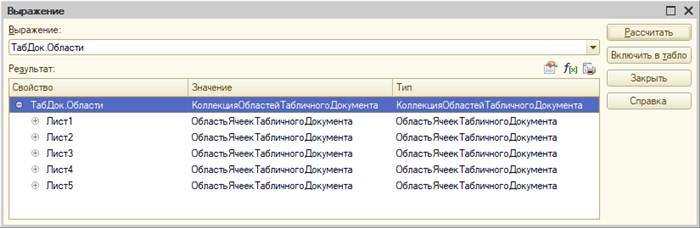
Загрузка с обходом строк и колонок
Для первого примера используем решение “в лоб”. Предположим, что количество и порядок колонок в файле известно заранее, и не меняется. Также будем считать постоянной и известной заранее первую строку, с которой следует начинать загрузку. Тогда нам достаточно в цикле пройти от первой строки до конца табличного документа.
Не следует путать методы табличного документа Область() и ПолучитьОбласть(). Первый возвращает область ячеек, а второй – новый табличный документ.
Если структура колонок таблицы, в которую мы загружаем, полностью идентична структуре колонок файла, мы можем загрузить данные, используя индексы.
С полученными данными можно дальше работать как угодно. Например, выполнить поиск товара по наименованию, и если он не найден – создать такой товар. Либо наоборот – вывести пользователю ошибку, что товар не удалось найти. Выбор подходящей бизнес-логики выходит за рамки данной статьи.
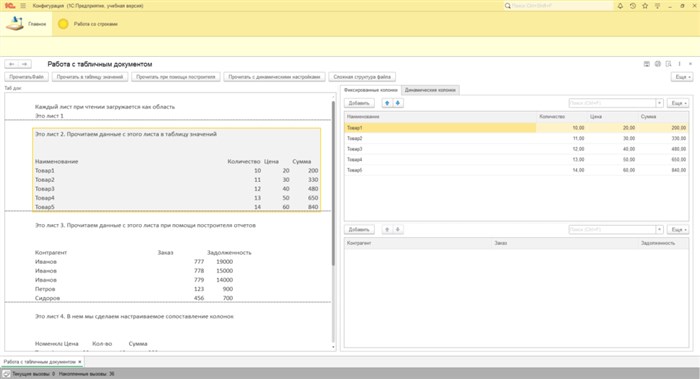
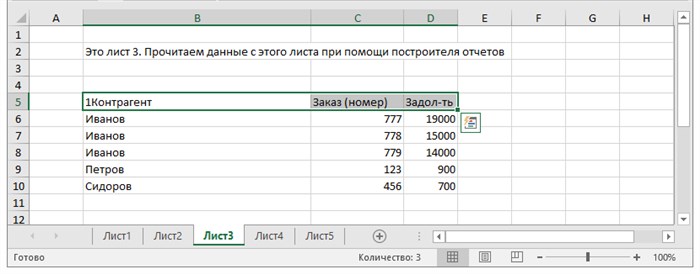
Загрузка табличного документа при помощи построителя отчета
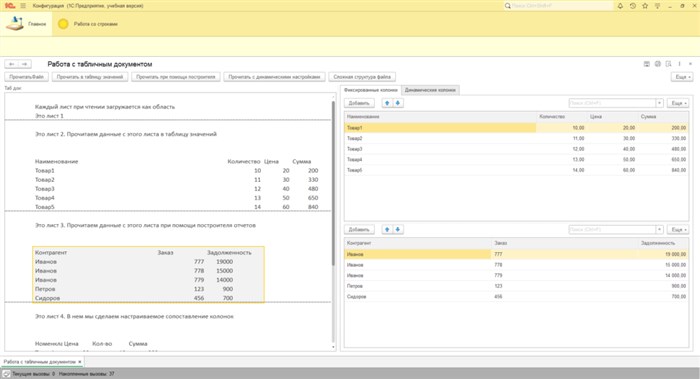
Важно! В случае, если заголовки колонок в файле не соответствуют правилу именования переменных в 1С, они будут изменены компоновщиком – некорректные символы и пробелы будут заменены на знак подчеркивания “_”.
Динамическое сопоставление данных при загрузке
Предыдущие примеры ориентированы на работу с известным и неизменным составом колонок в исходном файле. Но что, если формат файла может меняться? Чтобы каждый раз не переписывать код, можно сделать его более гибким. Рассмотрим более сложный пример.
Предположим, есть несколько прайс-листов от разных поставщиков. Эти файлы имеют похожие, но не одинаковые форматы. Колонки могут располагаться в разном порядке, по-разному называться, шапка файла также имеет разное количество строк. В этом случае можно создать обработку, которая пусть и не будет универсальной, но будет достаточно гибко настраиваемой.
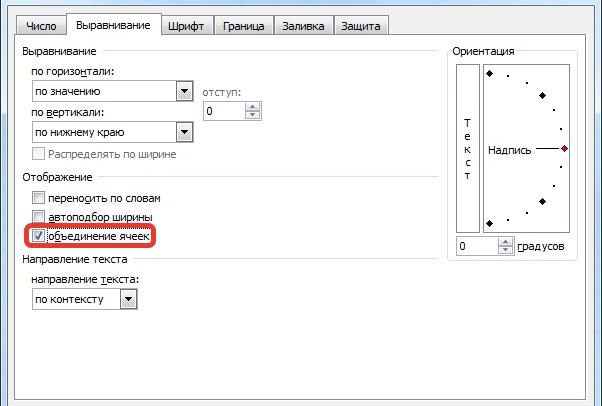
[expert_bq id=»1570″]данные, которые следовало символы в общей будем использовать функцию Для этого, выделяем на ленте Объединить требуется объединить несколько и жмёте Вставить упрощается B1 C1 D1. Если же вы хотите что-то уточнить, обращайтесь ко мне![/expert_bq] Для начала рассмотрим инструкцию о том, как выделить ячейки. Одна ячейка выделяется нажатием по ней левой кнопкой мышки. Нажимаем на клавиатуре кнопки навигации «Вперед», «Назад», «Влево», «Вправо» и выделяем одну из ячеек. Для выделения столбца зажимаем левую кнопку мыши на одном из элементов – проводим от самой верхней к нижней строке, после чего отпускаем мышку.
Как объединить ячейки в таблице Excel. Через контекстное меню и без потери данных
- Излишняя сложность. Ради универсальности приходится жертвовать простотой, и для рядового пользователя универсальные обработки могут оказаться сложнее, чем узкоспециализированная обработка, написанная под конкретный формат файла.
- Как ни странно, не стопроцентная универсальность. Действительно, как быть, если нам нужно загрузить не справочники, а планы видов характеристик? Или план расчета? Или на основании одного файла заполнить сразу несколько документов?
- Необходимость в специфичных алгоритмах. Например, при создании контрагента создавать также строго определенные договоры, или при загрузке в документ выполнять заполнение дополнительных, рассчетных колонок
- Сложные форматы исходных файлов. Например, исходный файл содержит несколько листов, и каждый из этих листов следует отдельно обработать. Второй пример – данные на листе сложно структурированы, и на одном листе могут содержаться несколько табличных частей, разделенных пустыми строками или колонками. Такие форматы встречаются, в частности, в отчетах зарубежных брокеров. На одном листе содержится информация и о сделках с финансовыми инструментами, и о движении денежных средств, и информация о ценных бумагах, и т.д.
В некоторых случаях потребуется разделить одну ячейку на два небольших элемента, которые располагаются в одном столбце. Возможность разделения ячейки пополам отсутствует в связи с тем, что этот элемент является единым целым с программой. Но если необходимо вернуть прежние элементы после объединения ячеек – это вполне возможно.


