Очищайте ячейки от лишних пробелов, переносов строк и непечатаемых символов
Сколько времени у вас занимает очистка данных перед тем, как можно будет приступить к анализу? Лишние пробелы и непечатаемые символы почти неизбежны при импорте данных в Excel из веб-страниц или сторонних программ. Поиск и удаление вручную или применение функций Excel не продуктивно, если вы работаете с большими таблицами.
Инструмент «Очистить ячейки» поможет очистить массив данных в секунды:
[expert_bq id=»1570″]В появившемся меню сброса на дисплее печатающего устройства производим выбор картриджа необходимого Вам цвета или же фотобарабана. Если же вы хотите что-то уточнить, обращайтесь ко мне![/expert_bq] · Правильными действиями для устранения ошибок тонера и фотобарабана для цветного принтера Brother 3170 будет приоткрытие верхней крышки и одновременное нажатие клавиш принтера « Secure » и « Cancel ». В появившемся меню сброса на дисплее печатающего устройства производим выбор картриджа необходимого Вам цвета или же фотобарабана. Далее нажимаем кнопки «ОК» и «Вверх».Как создать удобный чек-лист (контрольный список) в Excel, чтобы ничего не забыть | Яблык
Линии сетки всегда применяются ко всему листу или книге, а не к отдельным ячейкам и диапазонам. Чтобы выборочно отобразить линии вокруг определенных ячеек или диапазонов ячеек, используйте вместо линий сетки (или в дополнение к ним) границы. Дополнительные сведения см. в статье Применение и удаление границ ячеек на листе.
Как очистить данные в ячейках Excel? Очистка данных по условиям
Как вы знаете, удалить данные/информацию в ячейках Excel можно:
- нажатием кнопки Delete на клавиатуре, после выделения нужной области
- нажатием кнопки Удалить содержимое Главная — раздел Редактирование — в нем жмите кнопку Очистить содержимое (см. описание выше)
- можно удалить не только данные, но и сами ячейки. Выделив, к примеру, строку, кликнуть правой кнопкой мыши и нажав кнопку Удалить (она же Ctrl + кнопка минус )
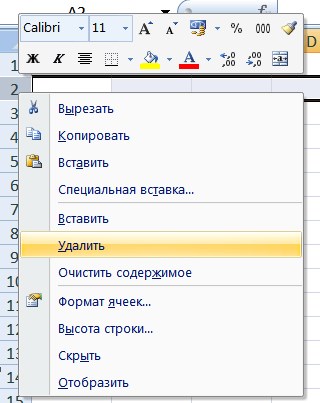
Помимо этого можно удалить данные и по нужным условиям.
Самое простое решение — сперва отобрать данные для удаления автофильтром . После чего вы можете удалить в выбранных ячейках все, что вам нужно — формат, данные или даже сами ячейки ( Ctrl + кнопка минус )
Если вам необходимо убрать формулы в имеющихся вычислениях, то воспользуйтесь специальной вставкой и скопируйте только значения ячеек туда же.
[expert_bq id=»1570″]Специалисты компании Zebra-Сервис после заправки картриджей BROTHER настраивают механизм картриджа таким образом, чтобы сброс происходил автоматически и Вам не приходилось выполнять операции по сбросу счетчика принтера BROTHER вручную или из меню. Если же вы хотите что-то уточнить, обращайтесь ко мне![/expert_bq] в ячейку справа от ячейки «Упакованные предметы» и нажмите Enter. Как показано в примере ниже, функция подсчитает число ячеек в колонке С (с С2 по С8), имеющих значение ИСТИНА или TRUE.Как в excel восстановить сетку — все про Ексель
- Очистить все — т.е. удалить все данные на листе и форматы в том числе
- Очистить форматы — это как раз то, что нужно для примера
- Очистить содержимое — очищаем данные в ячейках, не трогая форматы
- Очистить примечания — удобная функция, если кто-то сильно зарецензировал ваш лист и оставил много примечаний. Появилась относительно недавно.
- Очистить гиперссылки — совсем новая возможность, появившаяся в 2016 версии. Позволяет очистить все ссылки на листе. Очень удобно, если вы скопировали данные из интернета, например, из Википедии, почти всегда копируется множество гиперссылок.
в поле «Форматировать значения, для которых следующая формула является истинной:». Замените значения В10 и В11 адресами ячеек «Общее количество предметов» и «Упакованные предметы», если это не одни и те же ячейки.
Дополнительные сведения
Вы всегда можете задать вопрос специалисту Excel Tech Community, попросить помощи в сообществе Answers community, а также предложить новую функцию или улучшение на веб-сайте Excel User Voice.
Для того, чтобы изменить настройки Excel 2016 необходимо перейти:

Раздел Общие — основные настройки Excel:
Раздел Формулы — настройка параметров вычислений:
- автоматические/ручные вычисления формул;
- поиск ошибок;
- стиль ссылок. При установленной галочке «Стиль ссылок R1C1» столбцы будут именоваться не буквами, а цифрами. Для того, чтобы вернуть буквенные наименования столбцов, галочку необходимо убрать:

Раздел Правописание — настройка проверки правописания и параметров автозамены.
Раздел Сохранение — содержит параметры сохранения Excel (в том числе возможно задать, как часто Excel будет делать автосохранения).
Язык — установка языка для проверки правописание, а также изменение языка интерфейса Excel.
Дополнительно — различные параметры, не вошедшие в другие группы.
Панель быстрого доступа — добавление и удаление команд на панель быстрого доступа.
Надстройки — управление внешними программными модулями.
Центр управления безопасностью — настройка безопасности документов (настроено по умолчанию).
[expert_bq id=»1570″]Чтобы линии сетки печатались, на вкладке Разметка страницы в группе Параметры листа установите флажок Печать в разделе Сетка. Если же вы хотите что-то уточнить, обращайтесь ко мне![/expert_bq] Очень часто сталкивался с такой проблемой у многих пользователей. Когда не видно или плохо видно ячейки в Excel. Это связанно с плохим качеством монитора и настройками графики. Так же кто-то просто плохо видит. Решить проблему можно изменив цвет сетки. Сейчас я вам расскажу, как это можно сделать.
Excel сброс настроек — все про Ексель
Отличия от стандартной очистки состоят в том, что дополнительно можно производить очистку ячеек от гиперссылок и от объединения ячеек, кроме того, предусмотрена более тонкая очистка по параметрам, связанным с форматированием ячеек. Еще одним отличием является возможность очищать ячейки на всех листах.
Скрытие сетки листа
Во всех новых версиях Excel начиная с 2007 года сетку можно отключить из панели инструментов: «Вид». В раделе «Показать» нужно снять галочку с опции «Сетка»

Для того чтобы убрать сетку таблицы Excel существует еще два способа:
Второй способ интересен тем, что он может частично (выборочно) убирать сетку.
Выделять нужно не целый лист, а диапазоны в тех областях документа, где нужно убрать сетку Excel. Правда для красоты нужно будет изменить крайние границы ячеек. Код цвета границ ячеек серой фоновой сетки по умолчанию:
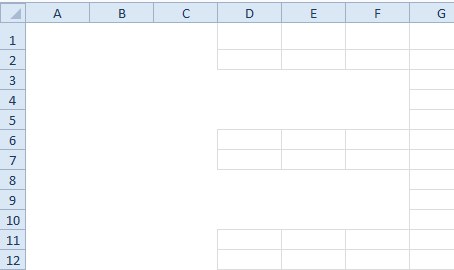
Примечание. Границы ячеек изменяются в диалоговом окне «Формат ячеек» на закладке «Границы», а для его вызова жмите CTRL+SHIFT+F (или CTRL+1).
[expert_bq id=»1570″]При необходимости цвет линий сетки на отдельном листе можно изменить, щелкнув кнопку Цвет линий сетки в разделе Параметры отображения листа вкладка Файл , пункт Параметры , категория Дополнительно. Если же вы хотите что-то уточнить, обращайтесь ко мне![/expert_bq] Совет: Если выделено несколько листов, в строке заголовка вверху листа появится надпись [Группа]. Чтобы отменить выделение нескольких листов книги, щелкните любой невыделенный лист. Если невыделенных листов нет, щелкните правой кнопкой мыши ярлычок выделенного листа и в контекстном меню выберите команду Разгруппировать листы.Как Обнулить Счетчик Листов в Excel
При выборе третьего пункта «Очистить содержимое» из выделенного диапазона будет удалена только та часть информации, которую вы можете видеть в строке формул, то есть удалены будут только значения ячеек.


