Как в дробные числа в excel
Хотя большинство пользователей работают с десятичными значениями, некоторые типы данных обычно отображаются в виде дробей, а не как десятичные числа. В этой статье я расскажу вам, как вводить нецелые значения в виде дробей.
Для ввода целого числа и дроби в ячейку оставьте пространство между целым числом и дробной частью. Например, для отображения 6 7/8 наберите 6 7/8 и нажмите клавишу Enter. При выборе ячейки на строке формул появляется значение 6.875 и запись в ячейке выглядит как дробь.
Если у вас есть только дробь (например, 7/8), то необходимо ввести нулевую целую часть таким образом: 0 1/8. В противном случае Excel, вероятно, предположит, что вы вводите дату. При выборе ячейки посмотрите на строку формул — там будет значение 0.125. В ячейке вы увидите 1/8.
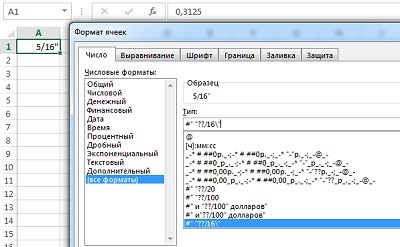
Если числитель больше знаменателя, то Excel преобразует его в целое число и дробь. Например, если вы введете 0 65/8, редактор преобразует это число в 8 1/8. После ввода дроби откройте диалоговое окно Формат ячеек и посмотрите на числовой формат ячейки (рис. 36.1). Вы увидите, что Excel автоматически применил один из форматов дробных чисел.

Рис. 36.1. Список встроенных в Excel числовых форматов дробей
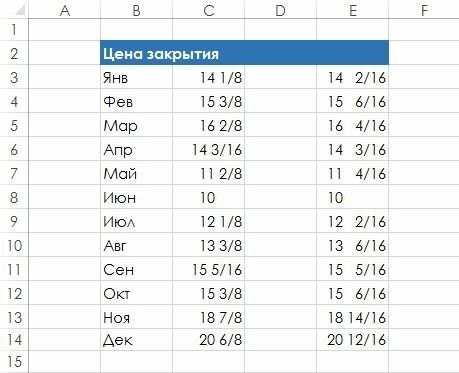
На рис. 36.2 показан лист, который отображает дробные данные. Значения в столбце С выражаются 4-ми, 8-ми и 16-ми долями, а значения в столбце D — все 16-ми долями.
Следующая строка числового формата показывает значение в терминах «дробных» долларов. Например, значение 154.87 отображается как 154 и 87/100 долларов: 0″ и «??/100″ долларов»
В следующем примере значение отображается 16-ми долями с кавычками справа. Эта строка формата полезна, когда вы имеете дело с дюймами (например, 2/16″): #??/16″
[expert_bq id=»1570″]В позиционной системе счисления позиция цифры однозначно связана со значением числа посредством особого фактора увеличения в виде степенного числа. Если же вы хотите что-то уточнить, обращайтесь ко мне![/expert_bq] Очень удобно пользоваться меню Число на главной панели. Здесь сразу доступны удобные форматы. Слева-направо: денежный, процентный, числовой + кнопки уменьшения/увеличения количества знаков после запятой. Рекомендую.Лекция 2 — Основы цифровых измерений
- Целая часть соответствует номеру месяца в 2024 году.
- Первые 2 цифры дробной части (сотые) соответствуют номеру дня этого же месяца. Остальные цифры дробной части не учитываются. В смежном столбце необходимо вывести значения в формате Дата, соответствующие этим кодам записей дат.
Применять этот метод следует на небольшое количество ячеек. Не рекомендую использовать этот метод для конвертации сотен, тысяч строк. Excel может «зависнуть» в процессе конвертации.
Как определить, где в ячейке текст, а где число?
- То, что выровнено по левому краю ячейки, это — текстовый формат, по правому краю — число (если сам пользователь не применил выравнивание принудительно). Однако выравнивание ячейки по левому и правому краю через инструмент Выравнивание не меняет формата ячейки.
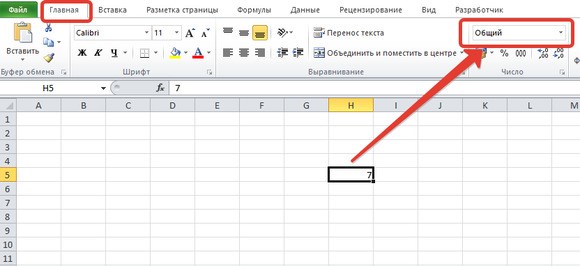
- Нажать на ячейку и в верхнем меню на вкладке Главная найти формат: общий, текстовый, числовой и т.д.

Как в дробные числа в excel — все про Ексель
Если к ячейке не применен ни один из дробей, то при вводе дробной части, например 1/2, будет использоваться формат даты. Чтобы отобразить его в виде дроби, примените Дробный формат, а затем повторно введите дробь.
Как конвертировать текст в числа в Excel
Конвертация текста в числа через меню ошибки
Если в левом верхнему углу ячеек с числовыми значениями появился зеленый треугольник, то:
Применять этот метод следует на небольшое количество ячеек. Не рекомендую использовать этот метод для конвертации сотен, тысяч строк. Excel может «зависнуть» в процессе конвертации.
Как конвертировать текст в число с помощью смены формата ячейки
Есть еще один способ изменить формат значений текстовой ячейки на числовой. Сделать это можно с помощью смены формата ячейки на числовой. Как это сделать:
- Выделите левой клавишей мыши диапазон ячеек
- На панели инструментов перейдите на вкладку «Главная»
- Перейдите в подгруппу «Число» и в выпадающем списке выберите формат «Числовой»

Примечание. Этот метод помогает не в 100% случаев. Например, если к ячейке был применен текстовый формат, после этого введено число, затем изменен формат ячейки на числовой, то она продолжит отображаться как текст.
O.4 – Преобразование между двоичной и десятичной системами счисления
- Числа выровнены по левому краю
- Если выделена группа ячеек с такими «числами», то в строке состояния не будет подсказок по сумме, среднему чисел в выделенном диапазоне
- Апостроф стоит первым символом в строке формул этой ячейки
В десятичной системе счисления каждый разряд числа умножается на 10 в соответствующей степени. Чтобы посчитать от 0 до 9 нужен ноль и девять цифр в колонке единиц. Число десять записывается как 1 в колонке десятков и 0 в колонке единиц.


