Функция ТЕНДЕНЦИЯ в Excel
Это метод, используемый в регрессионном анализе, который находит линию наилучшего соответствия (представляет собой линию через точечный график точек данных, который в первую очередь указывает на взаимосвязь между этими точками) для данного набора данных, что помогает визуализировать взаимосвязь между данными. точки.
Для данного линейного уравнения y = m * x + c
Known_y’s: Это обязательный аргумент, который представляет набор значений y, которые у нас уже есть как существующие данные в наборе данных, который следует соотношению y = mx + c.
Известные_x: Это необязательный аргумент, представляющий набор значений x, длина которых должна быть равной длине набора known_y. Если этот аргумент опущен, набор known_x принимает значение (1, 2, 3… и так далее).
Новые_x: Это также необязательный аргумент. Это числовые значения, которые представляют значение new_x. Если аргумент new_x опущен, он устанавливается равным известному_x.
Const: Это необязательный аргумент, который указывает, равняется ли постоянное значение c 0. Если const имеет значение ИСТИНА или опущено, c вычисляется нормально. Если false, c принимается равным 0 (нулю), а значения m корректируются так, чтобы y = mx.
Функция ЕСЛИ в Excel с примерами нескольких условий
Как видно из картинки выше, значения из диапазона В60:В67 и в ячейке D60 совпадают. Такой массив можно получить с помощью формулы =РАНГ(A60:A67;A60:A67) или с помощью формулы =СЧЁТЕСЛИ(A60:A67;»>»&A60:A67)+1
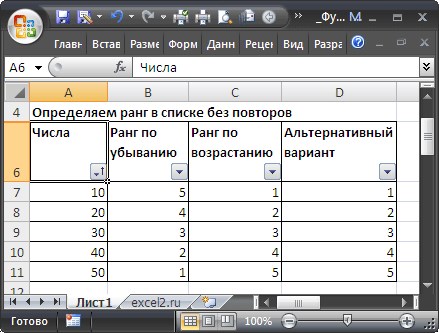
Определяем ранг в списке без повторов
Если список чисел находится в диапазоне A7:A11 , то формула =РАНГ(A7;$A$7:$A$11) определит ранг числа из ячейки А7 (см. файл примера ).

Т.к. аргумент порядок опущен, то MS EXCEL присвоил ранг=1 максимальному числу (50), а максимальный ранг (5 = количеству значений в списке) — минимальному (10).
В столбце С приведена формула =РАНГ(A7;$A$7:$A$11;1) с рангом по возрастанию, ранг=1 присвоен минимальному числу. Альтернативный вариант: =СЧЁТЕСЛИ($A$7:$A$11;»
Если исходный список отсортировать , то ранг числа будет его позицией в списке.
Функция ЕСЛИ в EXCEL. Примеры и описание
- Если порядок равен 0 (нулю) или опущен, то MS EXCEL присваивает ранг=1 максимальному числу, меньшим значениям присваиваются б о льшие ранги.
- Если порядок — любое ненулевое число, то то MS EXCEL присваивает ранг=1 минимальному числу, б о льшим значениям присваиваются б о льшие ранги.
Имеем вложенную функцию ЕСЛИ в качестве одного из возможных результатов выполнения основной функции ЕСЛИ, в связи с чем синтаксис выглядит несколько громоздким. Если потребуется также узнать, например, равен ли корень квадратный e3 числовому значению из диапазона дробных чисел от 4 до 5, итоговая формула будет выглядеть громоздкой и неудобочитаемой.
Опущен третий аргумент [значение_если_ложь]
Третий аргумент функции не обязателен. Если логическое условие не выполнено, т.е. ЛОЖЬ, а третий аргумент функции не указан, то функция вернет также значение ЛОЖЬ. Например:
Если в ячейке A1 содержится значение 1, то вышеуказанная формула вернет значение ЛОЖЬ.
[expert_bq id=»1570″]Если именованную формулу НДС18 ввести, например, в ячейку D30 , то НДС будет вычислен у значения, расположенного в соседней ячейке слева, т. Если же вы хотите что-то уточнить, обращайтесь ко мне![/expert_bq] Логический оператор ЕСЛИ в Excel применяется для записи определенных условий. Сопоставляются числа и/или текст, функции, формулы и т.д. Когда значения отвечают заданным параметрам, то появляется одна запись. Не отвечают – другая.
Именованная формула в EXCEL. Примеры и описание
- Если значение из ячейки А8 менее 5, то будет выведено 1
- Если значение из ячейки А8 более 10, то будет выведено 3
- Если значение из ячейки А8 между 5 и 10 (включая 5 и 8), то будет выведено 2
Теперь, выделив любой горизонтальный диапазон из 7 ячеек, в Строке формул можно ввести формулу =День_недели нажать CTRL+SHIFT+ENTER . В результате, выделенные ячейки заполнятся значениями от 1 до 7 .
Присвоение имен формулам (с «аргументами»)
Предположим, что мы хотим создать именованную формулу НДС18 для вычисления НДС 18%. Именованной формуле невозможно напрямую передать аргумент, т.е. нельзя написать, что-то типа =НДС18($А$1). Для этого необходимо написать пользовательскую функцию на VBA, но здесь мы этим заниматься не будем.
Способ передачи аргументов именованной формуле другой: при создании имени для формулы, в поле Диапазон указывается относительная ссылка на ячейки, содержащие значения — аргументы (см. статью Именованный диапазон ). Следствием этого является определенное ограничение на размещение именованной формулы на листе. Поясним на примере.
Предположим, необходимо вычислить НДС 18% у значений, расположенных в диапазоне A23:A26 (см. файл примера ). Предположим, что нам не хочется запоминать формулу =А23/118*18 , а хочется написать =НДС18 и получить результат. Для этого:
- выделите ячейку B23 , в которой будет находиться вычисленное значение НДС из ячейки A23 (при использовании относительной адресации важно четко фиксировать нахождение активной ячейки в момент создания имени );
- на вкладке Формулы в группе Определенные имена выберите команду Присвоить имя ;
- в поле Имя введите: НДС18 ;
- в поле Область выберите Книга (если требуется, чтобы имя работало во всей книге, а не на отдельном листе);
- в поле Диапазон введите формулу =Лист1!$A23/118*18
- нажмите ОК.
Мы использовали смешанную адресацию $A23 . Такая адресация позволяет находить НДС у значений расположенных на той же строке, в ячейке слева от формулы =НДС18 .
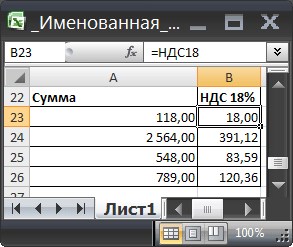
Если именованную формулу =НДС18 ввести, например, в ячейку D30 , то НДС будет вычислен у значения, расположенного в соседней ячейке слева, т.е. в С30 .
[expert_bq id=»1570″]Если потребуется также узнать, например, равен ли корень квадратный e3 числовому значению из диапазона дробных чисел от 4 до 5, итоговая формула будет выглядеть громоздкой и неудобочитаемой. Если же вы хотите что-то уточнить, обращайтесь ко мне![/expert_bq] Гораздо проще использовать в качестве условия сложное выражение, которое может быть записано с использованием функций И и ИЛИ. Например, приведенная выше функция может быть переписана следующим образом:Примеры формул с использованием функций ИЛИ И ЕСЛИ в Excel
Теперь, выделив любой горизонтальный диапазон из 7 ячеек, в Строке формул можно ввести формулу =День_недели нажать CTRL+SHIFT+ENTER . В результате, выделенные ячейки заполнятся значениями от 1 до 7 .


