Excel Выбрать Случайную Ячейку из Диапазона
Однако Excel предлагает альтернативу регэкспам, дающую похожий функционал и доступную на всех операционных системах. Она называется расширенный фильтр. И это более гибкий и лёгкий для изучения инструмент.
Однако Excel предлагает альтернативу регэкспам, дающую похожий функционал и доступную на всех операционных системах. Она называется расширенный фильтр. И это более гибкий и лёгкий для изучения инструмент.
[expert_bq id=»1570″]Включать этот столбец в диапазон таблицы необходимо для того, чтобы при добавлении новых данных, пересчет уникальных городов происходил автоматически. Если же вы хотите что-то уточнить, обращайтесь ко мне![/expert_bq] В ячейке D2, которая используется в качестве аргумента функции ДВССЫЛ , находится текстовое выражение, которое совпадает с именем соответствующего именованного диапазона с названиями городов. В результате функция возвращает ссылку на соответствующий именованный диапазон.Excel Exp – Telegram
- = равенство, т.е. левая и правая часть должна совпасть: =билет [включит все ячейки, содержащие билет]
- не равно, левая и правая часть не должны совпасть: https://www.aviasales.ru/mag* [исключаем данный адрес (блог)]
- ‘ апостроф преобразует формулу в текст, если поставить его первым в ячейке: ‘=купить авиабилет
- > больше чем: >500
- >= больше или равно: B4-C4>=3
- < меньше чем: C6
Шаг 8: Если список фильтровался на месте, можно сбросить фильтр, нажав Очистить, но это верно для ПК. Данный пункт расположен выше пункта Дополнительно. На Маке присутствует аналог — Очистить фильтр, но он недоступен. Ещё один довод в пользу фильтрации на новое место. Чтобы сбросить фильтр нужно отменить действие — нажать Command-Z, или подключить стандартный фильтр.
Видеоурок
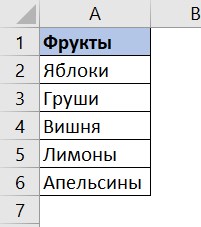
Для создания выпадающего списка нам потребуется сделать следующие шаги:
- Выбрать ячейку, в которой мы хотим создать выпадающий список;
- Перейти на вкладку « Данные » => раздел « Работа с данными » на панели инструментов => выбираем пункт « Проверка данных «.


- В поле « Источник » ввести диапазон названий фруктов =$A$2:$A$6 или просто поставить курсор мыши в поле ввода значений « Источник » и затем мышкой выбрать диапазон данных:
Если вы хотите создать выпадающие списки в нескольких ячейках за раз, то выберите все ячейки, в которых вы хотите их создать, а затем выполните указанные выше действия. Важно убедиться, что ссылки на ячейки являются абсолютными (например, $A$2 ), а не относительными (например, A2 или A$2 или $A2 ).
[expert_bq id=»1570″]Иногда при работе в Excel возникает необходимость сравнить два списка и быстро найти элементы, которые в них совпадают или отличаются. Если же вы хотите что-то уточнить, обращайтесь ко мне![/expert_bq]Этот метод намного проще, чем описанные выше способы. Однако он не позволяет накладывать дополнительные условия, поэтому генерация не всегда может удовлетворять требованиям пользователя.
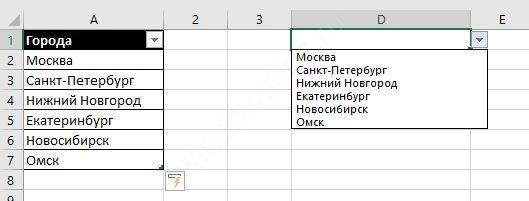
Выпадающий список в Excel: как сделать и связать данные –. Новости и советы
- нажмите левой клавишей мыши на ячейку с выпадающим списком, которую вы хотите скопировать;
- нажмите сочетание клавиш на клавиатуре CTRL+C ;
- выделите ячейки в диапазоне А2:А6 , в которые вы хотите вставить выпадающий список;
- нажмите сочетание клавиш на клавиатуре CTRL+V .
Учтите, что при вычислениях возведение в степень является первым приоритетом, поэтому только лишь после этого действия программа перейдёт к остальным, по типу умножения или деления.
Как настроить зависимые выпадающие списки в Excel с поиском
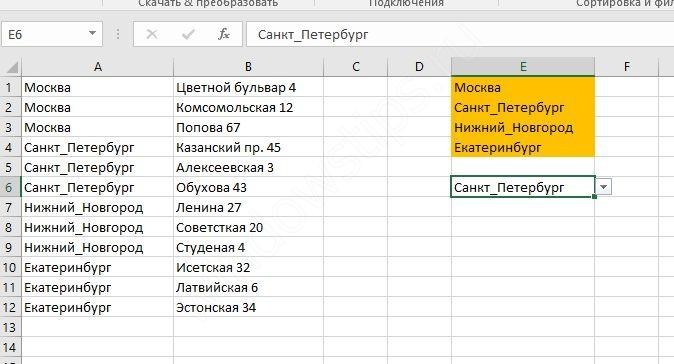
Можно использовать динамический диапазон данных для второго элемента. Это удобнее, если количество адресов будет расти.
Создадим выпадающий перечень городов. Оранжевым выделен именованный диапазон.
Для второго перечня нужно ввести формулу:
Функция СМЕЩ возвращает ссылку на диапазон, который смещен относительно первой ячейки на определенное число строк и столбцов:=СМЕЩ(начало; вниз; вправо; размер_в_строках; размер_в_столбцах)
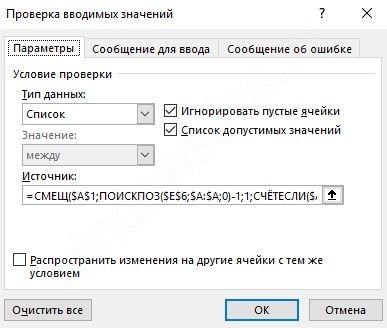
ПОИСКПОЗ возвращает номер ячейки с выбранным в первом списке (E6) городом в указанной области SA:$A.
СЧЕТЕСЛИ считает количество совпадений в диапазоне со значением в указанной ячейке (E6).
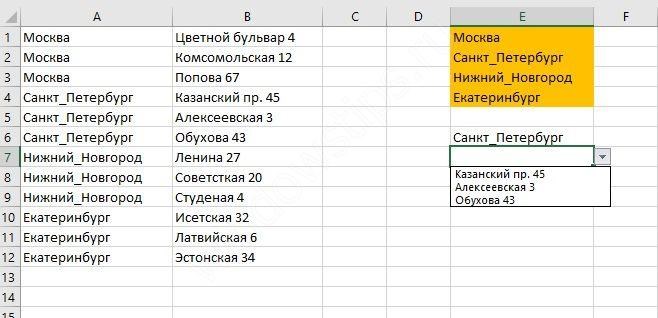
Мы получили связанные выпадающие списки в Excel с условием на совпадение и поиском диапазона для него.
[expert_bq id=»1570″]Если умножить формулу на определенный коэффициент, то можно создать случайное дробное число с десятыми, сотыми, тысячными и так далее. Если же вы хотите что-то уточнить, обращайтесь ко мне![/expert_bq] Можно использовать динамический диапазон данных для второго элемента. Это удобнее, если количество адресов будет расти.Создадим выпадающий перечень городов. Оранжевым выделен именованный диапазон.
Для второго перечня нужно ввести формулу:
Как сделать выпадающий список в Excel — ЭКСЕЛЬ ХАК
Важно: для корректной работы этого способа, данные в столбце с городом должны быть отсортированы от А до Я, или от Я до А. Подробнее о том, как в данном случае работает функция СМЕЩ читайте выше в примере с Excel.

Где СЧЕТЗ возвращает количество непустых ячеек, а ИНДЕКС позволяет вывести значение ячейки, которая находится на пересечении конкретной строки и столбца.
Генератор случайных чисел можно найти в пакете анализа данных, который активируется через надстройки Excel. Чтобы воспользоваться этой функцией, необходимо нажать отдельную кнопку во вкладке Данные на Панели инструментов и из списка выбрать нужную строку.

Откроется окно настроек, в котором задаете число переменных и количество случайных чисел, затем указываете дополнительные параметры и место вывода полученных данных. Для примера используем нормальное распределение, которое можно выбрать из отдельного списка.


Этот метод намного проще, чем описанные выше способы. Однако он не позволяет накладывать дополнительные условия, поэтому генерация не всегда может удовлетворять требованиям пользователя.
Как видите, в редакторе существует несколько способов задания произвольного числа. Если нужны какие-то ограничения, то используйте встроенные функции, а если важно наличие случайного значения, то генератор из анализа данных подойдет лучше.
[expert_bq id=»1570″]Назовем ее Товары , для этого выделяем любую ячейку в диапазоне таблицы, в правом верхнем углу появляется вкладка Конструктор таблиц , переходим, в разделе Свойства прописываем имя таблицы. Если же вы хотите что-то уточнить, обращайтесь ко мне![/expert_bq] Имя диапазона так же, как и в умной таблице, не должно содержать пробелы и знаки препинания. Выделяем диапазон ячеек с запасом пустых строк. Например, в нашем случае, мы понимаем, что в списке больше 25 значений содержаться не будет. Переходим во вкладку «Формулы», раздел «Определенные имена», меню «Диспетчер имен», нажимаем «Создать».Как строить выпадающие списки в Excel | Бизнес-школа Laba (Лаба)
#1. Умная таблица. Выделяем диапазон с источником, переходим во вкладку на панели инструментов «Главная», раздел «Стили», раскрываем меню «Форматировать как таблицу» и выбираем понравившийся стиль умной таблицы Excel.
Как автоматически обновить выпадающий список в Excel, при добавлении новых данных?
Для начала создадим из диапазона данных «умную» таблицу Excel. Сделать это можно сочетанием клавиш Ctrl+T .
Одним из полезных свойств умной таблицы является растягивающийся диапазон. То есть, если мы будем добавлять новые строки, они автоматически будут попадать в выпадающий список. Например, добавим новый город – Санкт-Петербург. И вот, он уже появился в нашем первом выпадающем списке.
[expert_bq id=»1570″]После изучения всего материала вы с легкостью сможете пользоваться всеми основными формулами, которые могут пригодиться вам в работе и бизнесе. Если же вы хотите что-то уточнить, обращайтесь ко мне![/expert_bq] Откроется окно настроек, в котором задаете число переменных и количество случайных чисел, затем указываете дополнительные параметры и место вывода полученных данных. Для примера используем нормальное распределение, которое можно выбрать из отдельного списка.Platform
Учтите, что при вычислениях возведение в степень является первым приоритетом, поэтому только лишь после этого действия программа перейдёт к остальным, по типу умножения или деления.


