Выделение ячеек, содержащих и НЕ содержащих формулы в EXCEL
Представим, что в части ячеек листа имеются формулы, а в других – значения. Нужно определить, что в каких находится.
Выделить ячейки, которые содержат формулы можно воспользовавшись стандартным инструментом EXCEL Выделение группы ячеек… или через меню: на вкладке Главная в группе Редактирование щелкните стрелку рядом с командой Найти и выделить , а затем выберите в списке пункт Формулы .
Выделить ячейки, которые содержат НЕ формулы, т.е. содержат константы можно аналогичным образом, только вместо Формулы нужно выбрать Константы .
Если в ячейке введено =11 , то это выражение считается формулой, хотя оно и не может быть изменено. Если у ячейки установлен текстовый формат, то введенная в нее формула будет интерпретирована как текст, т.е. константа.
Вышеуказанный подход требует вмешательства пользователя, т.е. необходимо вручную выбирать пункты меню. Можно настроить Условное форматирование так, чтобы после ввода формулы происходило автоматическое выделение, содержащей ее ячейки.
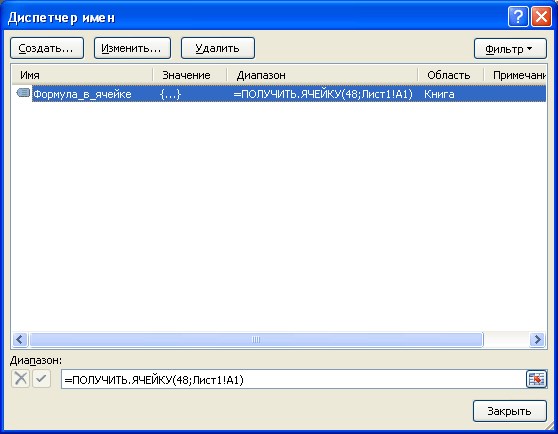
Допустим значения вводятся в диапазон A1:A10 (см. файл примера ) . Для настройки Условного форматирования для этого диапазона необходимо сначала создать Именованную формулу , для этого:
- выделите ячейку A1 ;
- вызовите окно Создание имени из меню Формулы/ Определенные имена/ Присвоить имя ;
- в поле Имя введите название формулы, например Формула_в_ячейке ;
- в поле Диапазон введите =ПОЛУЧИТЬ.ЯЧЕЙКУ(48;Лист1!A1)
- нажмите ОК.
- выделите диапазон A1:A10 ;
- вызовите инструмент Условное форматирование ( Главная/ Стили/ Условное форматирование/ Создать правило );
- выберите Использовать формулу для определения форматируемых ячеек;
- в поле « Форматировать значения, для которых следующая формула является истинной » введите =Формула_в_ячейке ;
- выберите требуемый формат, например, красный цвет фона;
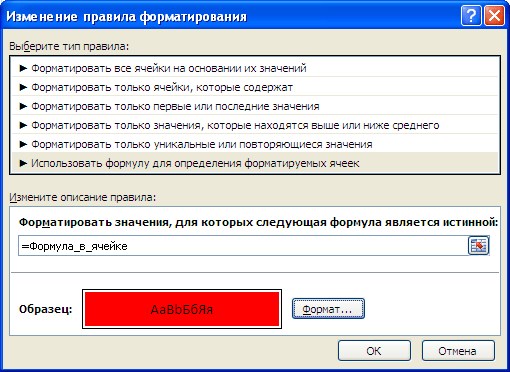
Теперь все ячейки из диапазона A 1: A 10 , содержащие формулы, выделены красным.
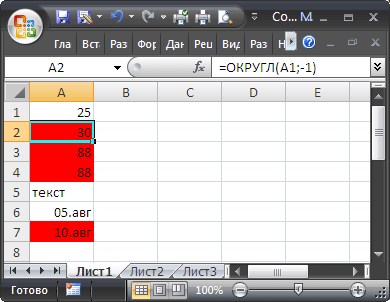
В этом примере мы использовали макрофункцию ПОЛУЧИТЬ.ЯЧЕЙКУ() . Это набор функций к EXCEL 4-й версии, которые нельзя напрямую использовать на листе EXCEL 2007, а можно использовать только в качестве Именованной формулы , что мы и сделали.
Чтобы, наоборот, выделить все непустые ячейки, содержащие константы (или НЕ содержащие формулы), нужно изменить формулу на =И(НЕ(ПОЛУЧИТЬ.ЯЧЕЙКУ(48;Лист1!A1));НЕ(ЕПУСТО(Лист1!A1)))
Совет : Чтобы показать все формулы, которые имеются на листе нужно на вкладке Формулы в группе Зависимости формул щелкните кнопку Показать формулы .
Чтобы выделить все ячейки, содержащие формулы, нужно на вкладке Главная , в группе Редактирование выбрать команду Формулы .
Чтобы найти все ячейки на листе, имеющие Условное форматирование необходимо:
4 способа зафиксировать ячейку в формуле Excel | Mister-Office
Цель работы .Научиться вводить текстовые и числовые данные в электронные таблицы Excel. Узнать, как производится ввод и вычисление формул, как осуществляется копирование формул методом автозаполнения, и определить, в каких случаях следует применять абсолютные и относительные ссылки, как правильно оформить таблицу.
| Зафиксированная ячейка | Что происходит при копировании или перемещении | Клавиши на клавиатуре |
| $A$1 | Столбец и строка не меняются. | Нажмите F4. |
| A$1 | Строка не меняется. | Дважды нажмите F4. |
| $A1 | Столбец не изменяется. | Трижды нажмите F4. |
Символы в экселе для формул
Вторым по простоте способом является автосуммирование. Установите курсор в то место, где вы хотите увидеть расчет, а затем используйте кнопку «Автосумма» на вкладке Главная, или комбинацию клавиш ALT + =.
| Типы данных | Код |
| Числовой | 1 |
| Текстовый | 2 |
| Логический | 4 |
| Значение ошибки | 16 |
| Массив | 64 |

Что такое автосумма в таблице Excel?
- Выберите пустую ячейку, в которую будет вписана сумма.
- Нажмите и удерживайте клавишу Alt , затем один раз нажмите на клавишу «равно» = .
- Отпустите Alt . В выделенную ячейку будет вставлена функция СУММ .
- Нажмите Enter , чтобы Excel подсчитал выбранный диапазон.
- Выберите пустую ячейку на первом листе, затем перейдите в мастер функций так, как описывалось выше.
- В окне «Аргументы функции» поставьте курсор в строку Число2, затем перейдите на другой лист программы.
- Выделите нужные для подсчета ячейки и кликните по кнопке подтверждения.
Расширение ячеек в Microsoft Excel
Промежуточные итоги в Excel — В руководстве объясняется, как использовать инструмент промежуточных итогов Excel для автоматического суммирования, подсчета или усреднения различных групп ячеек. Вы также узнаете, как отображать или скрывать детали промежуточных итогов, копировать только строки…


